IPTV voor Smart TV: Instellen en Kijken in Nederland (2026)
Wil je IPTV instellen op je Smart TV? Dan ben je op de juiste plek. In dit artikel leggen we precies uit hoe je IPTV instelt op een Samsung, LG of Philips Smart TV in Nederland — stap voor stap, zonder technische kennis.
Een Smart TV is het ideale apparaat voor IPTV. Je hebt geen extra hardware nodig — gewoon je bestaande televisie en een IPTV abonnement van IPTVKoning. Binnen 10 minuten kijk je meer dan 12.000 live zenders in kristalhelder 4K beeld op je grote scherm.
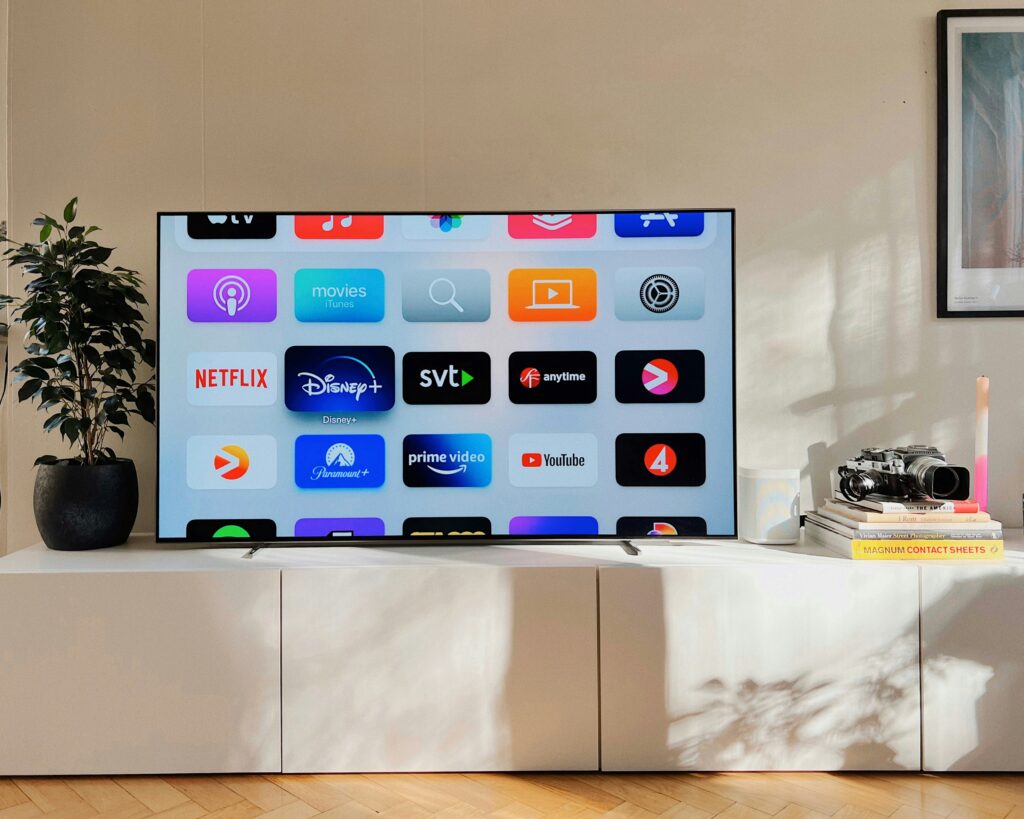
Waarom IPTV op je Smart TV?
Een Smart TV heeft alles wat je nodig hebt voor de perfecte IPTV ervaring — een groot scherm, een snelle processor en een internetverbinding. Combineer dit met een goed IPTV abonnement en je hebt de ultieme thuisbioscoop voor een fractie van de prijs van traditionele kabel.
Voordelen van IPTV op Smart TV:
- Groot scherm voor de beste kijkervaring
- Geen extra apparaten nodig
- Directe toegang via de afstandsbediening
- 4K kwaliteit op ondersteunde televisies
- EPG-gids en terugkijken inbegrepen
Welke IPTV App gebruik je op een Smart TV?
De beste IPTV app hangt af van het merk van je televisie. Hier is een overzicht per merk:
Samsung Smart TV
Op Samsung Smart TV gebruik je IPTV Smarters Pro — beschikbaar in de Samsung App Store (Tizen OS). Dit is de meest gebruikte en betrouwbare IPTV app voor Samsung televisies.
Alternatief: SS IPTV — ook beschikbaar in de Samsung App Store en speciaal ontworpen voor Smart TV gebruik.
LG Smart TV
Op LG Smart TV (webOS) gebruik je IPTV Smarters Pro of SS IPTV — beide beschikbaar in de LG Content Store.
Philips Smart TV (Android TV)
Op Philips Smart TV met Android TV gebruik je TiviMate of IPTV Smarters Pro — direct te downloaden via de Google Play Store. Android TV geeft je de meeste keuze aan IPTV apps.
Sony Smart TV (Android TV)
Sony televisies draaien ook op Android TV — gebruik TiviMate of IPTV Smarters Pro via de Google Play Store.
IPTV Instellen op Samsung Smart TV — Stap voor Stap
1: IPTV app downloaden
- Druk op de Home knop op je afstandsbediening
- Ga naar Apps → klik op het zoekicoon
- Zoek naar “IPTV Smarters Pro” of “SS IPTV”
- Klik op Installeren en wacht tot de installatie klaar is
2: App openen en inloggen
- Open de geïnstalleerde app
- Kies “Login with Xtream Codes API”
- Vul je inloggegevens in die je van IPTVKoning hebt ontvangen:
- Gebruikersnaam
- Wachtwoord
- Server URL
- Klik op “Add User” — de zenders worden automatisch geladen
3: Zenders organiseren en genieten
Zodra de zenders zijn geladen kun je direct beginnen met kijken. Stel favorieten in voor je meest bekeken zenders zodat je ze snel kunt vinden.
IPTV Instellen op LG Smart TV — Stap voor Stap
1: IPTV app downloaden
- Druk op de Home knop op je LG afstandsbediening
- Ga naar de LG Content Store
- Zoek naar “IPTV Smarters Pro” of “SS IPTV”
- Klik op Installeren
2: App openen en inloggen
- Open de app via het Home menu
- Selecteer “Xtream Codes” als inlogmethode
- Voer je IPTVKoning inloggegevens in
- Klik op Toevoegen — alle zenders laden automatisch
3: EPG-gids instellen
Na het laden van de zenders kun je de EPG-gids instellen. Dit toont je de programmagids voor alle zenders zodat je altijd weet wat er op TV is.
IPTV Instellen op Philips of Sony Smart TV (Android TV)
1: App downloaden via Google Play Store
- Open de Google Play Store op je TV
- Zoek naar “TiviMate” of “IPTV Smarters Pro”
- Klik op Installeren
2: Inloggen met Xtream Codes
- Open de app
- Kies “Afspeellijst toevoegen” → “Xtream Codes login”
- Voer je IPTVKoning inloggegevens in
- Klik op Volgende — zenders laden automatisch
3: Genieten
Je bent klaar! Alle 12.000+ zenders staan nu op je Smart TV. Bekijk de volledige IPTV zenderlijst voor een overzicht van alle beschikbare zenders.
Tips voor de Beste IPTV Ervaring op Smart TV
Gebruik een vaste internetverbinding. Sluit je Smart TV aan via een ethernet-kabel in plaats van wifi. Dit geeft de meest stabiele verbinding — zeker belangrijk bij 4K streams en live sportwedstrijden.
Zorg voor voldoende internetsnelheid. Voor HD kwaliteit heb je minimaal 25 Mbps nodig, voor 4K minimaal 50 Mbps. De meeste Nederlandse glasvezelaansluitingen voldoen hier ruim aan.
Herstart je TV regelmatig. Net als een computer presteert een Smart TV beter na een herstart. Doe dit eens per week voor optimale prestaties.
Update je IPTV app regelmatig. Nieuwe versies verbeteren de stabiliteit en voegen nieuwe functies toe. Controleer regelmatig of er updates beschikbaar zijn in de App Store.
Stel favorieten in. Voeg je meest bekeken zenders toe aan je favorietenlijst zodat je ze snel kunt vinden zonder door 12.000 zenders te scrollen.
Welke Smart TV is het Beste voor IPTV?
Niet alle Smart TV’s zijn even geschikt voor IPTV. Hier is ons advies per merk:
Samsung — uitstekende keuze. De Tizen interface is snel en IPTV Smarters Pro werkt stabiel.
LG — uitstekende keuze. WebOS is gebruiksvriendelijk en ondersteunt alle populaire IPTV apps.
Philips met Android TV — beste keuze voor IPTV. Android TV geeft je de meeste keuze aan apps en ondersteunt TiviMate volledig.
Sony met Android TV — zelfde als Philips, uitstekende IPTV ondersteuning via Android TV.
Goedkope merkloze Smart TV’s — soms problemen met app compatibiliteit. Gebruik in dat geval een externe Firestick of Android TV box. Lees onze Firestick installatiegids voor meer informatie.
IPTV op Smart TV vs Firestick — Wat is Beter?
Dit is een veel gestelde vraag. Het korte antwoord: beide werken uitstekend met IPTVKoning.
Kies IPTV direct op Smart TV als:
- Je televisie een Samsung, LG, Philips of Sony is
- Je geen extra apparaten wilt
- Je televisie relatief nieuw is (2019 of later)
Kies een Firestick als:
- Je televisie oud is of geen goede Smart TV functies heeft
- Je de beste IPTV app (TiviMate) wilt gebruiken
- Je wilt kunnen schakelen tussen meerdere televisies
Lees onze vergelijking in de installatiegids voor meer details.
Veelgestelde Vragen over IPTV op Smart TV
Werkt IPTV op elke Smart TV? De meeste moderne Smart TV’s (2018 en later) van Samsung, LG, Philips en Sony ondersteunen IPTV apps. Oudere modellen kunnen problemen hebben — gebruik in dat geval een Firestick.
Heb ik een abonnement nodig voor IPTV op mijn Smart TV? Ja. Je hebt een IPTV abonnement nodig. Bij IPTVKoning ontvang je je inloggegevens binnen 5 minuten na betaling.
Kan ik IPTV kijken in 4K op mijn Smart TV? Ja, mits je televisie 4K ondersteunt en je een internetverbinding van minimaal 50 Mbps hebt.
Wat doe ik als de IPTV app niet beschikbaar is in de App Store? Gebruik een Amazon Firestick of Android TV box als alternatief. Lees onze installatiegids voor meer opties.
Kan ik meerdere televisies gebruiken met één abonnement? Dit hangt af van je pakket. Het halfjaarabonnement ondersteunt 2 apparaten tegelijk en het jaarabonnement 3 apparaten. Bekijk alle details op onze prijspagina.
Bekijk ook onze specifieke gidsen voor Samsung, LG en Philips Smart TV’s. Geen Smart TV? Lees hoe je IPTV kijkt op een Android TV Box of Amazon Firestick.
Conclusie: IPTV op Smart TV is de Perfecte Combinatie
IPTV op je Smart TV is de eenvoudigste en goedkoopste manier om meer dan 12.000 live zenders te kijken op je grote scherm. Geen extra hardware, geen langetermijncontracten en een 7-daagse geld-terug-garantie.
Kies vandaag nog een IPTV abonnement bij IPTVKoning en je kijkt binnen 10 minuten op je Smart TV. Heb je vragen? Bekijk onze veelgestelde vragen of neem direct contact op via WhatsApp.